Modéliser l'architecture d'entreprise avec l'IA : Archi & Claude (MCP)
Utiliser Claude comme agent IA qui lit et modifie votre modèle ArchiMate dans Archi via le serveur Archi MCP : installation, contournement HTTPS du connecteur et workflows concrets.

Mohammed Fellah
Architecte d'Entreprise
Modéliser l'architecture d'entreprise a toujours été un travail lent et manuel : on pose une boîte, on trace un trait, on aligne tout, on recommence. Et si vous pouviez simplement parler à votre modèle — et qu'il vous réponde, et construise même les schémas à votre place ?
C'est désormais possible. Grâce au Model Context Protocol (MCP) et au serveur open source Archi MCP, gratuit, vous pouvez brancher un assistant IA comme Claude directement sur votre modèle ArchiMate dans Archi. Vous demandez en langage courant ; il lit, crée et met en page — en direct, dans votre modèle.
Ceci est un guide pratique. Sans jargon, sans hype. Je vous explique ce qui se passe, comment connecter le tout étape par étape, comment corriger l'unique erreur que tout le monde rencontre, et quelques bonnes habitudes pour rester serein.
D'abord, l'idée simple
Un chatbot IA classique peut parler d'architecture. Un agent IA peut vraiment travailler dessus. La différence, ce sont les outils — et c'est MCP qui les donne à l'IA.
Voyez MCP comme une prise universelle, un port USB-C pour l'IA. N'importe quelle application peut proposer ses fonctions via cette prise, et n'importe quelle IA qui comprend MCP peut les utiliser. Aucun branchement sur mesure à recoder.
Le serveur Archi MCP, c'est justement cette prise pour votre modèle d'architecture. C'est un petit module pour Archi (l'outil ArchiMate gratuit et très répandu), créé par JS van Heerden et libre d'usage. Une fois lancé, Claude voit votre modèle ouvert et peut agir dessus via 72 actions prêtes à l'emploi : rechercher, créer des éléments et des liens, construire des vues, ranger les schémas, et même annuler ses propres changements.
L'image la plus simple : Claude devient un architecte junior infatigable qui a mémorisé tout le manuel ArchiMate. Rapide et patient — mais qui travaille sous votre direction.
Ce que vous pouvez lui demander
Voici des choses réelles qui prennent désormais une minute au lieu d'une après-midi :
- Poser des questions en langage courant. « Quelles applications supportent l'Onboarding Client, et lesquelles n'ont pas de propriétaire ? » Il trouve la réponse dans votre modèle, sans cliquer partout.
- Construire un schéma à partir d'une phrase. « Crée une vue de la value stream paiements et place les applications de support sous chaque étape. » Il crée la vue et l'organise.
- Repérer le désordre. « Liste les applications aux noms en doublon ou sans connexion. » Vos candidats au nettoyage, immédiatement.
- Rédiger la doc ennuyeuse. « Rédige une description d'une ligne pour chaque capacité qui n'en a pas. » Vous relisez ; il saisit.
L'IA ne remplace pas votre réflexion. Elle enlève la corvée pour que vous vous concentriez sur les décisions que seul un architecte peut prendre.
Ce qu'il vous faut (5 minutes)
- Archi 5.7 ou plus récent (gratuit), avec un modèle ouvert.
- Java 21+ (généralement fourni avec Archi).
- Le module Archi MCP — un seul fichier
.archipluginà télécharger sur la page des Releases. (Code et docs : dépôt GitHub · fiche MCP Market.) - Claude — soit Claude Code (la version en ligne de commande), soit Claude Desktop ou Claude.ai. Les deux marchent ; ils se connectent juste un peu différemment.
Étape 1 — Installer le module
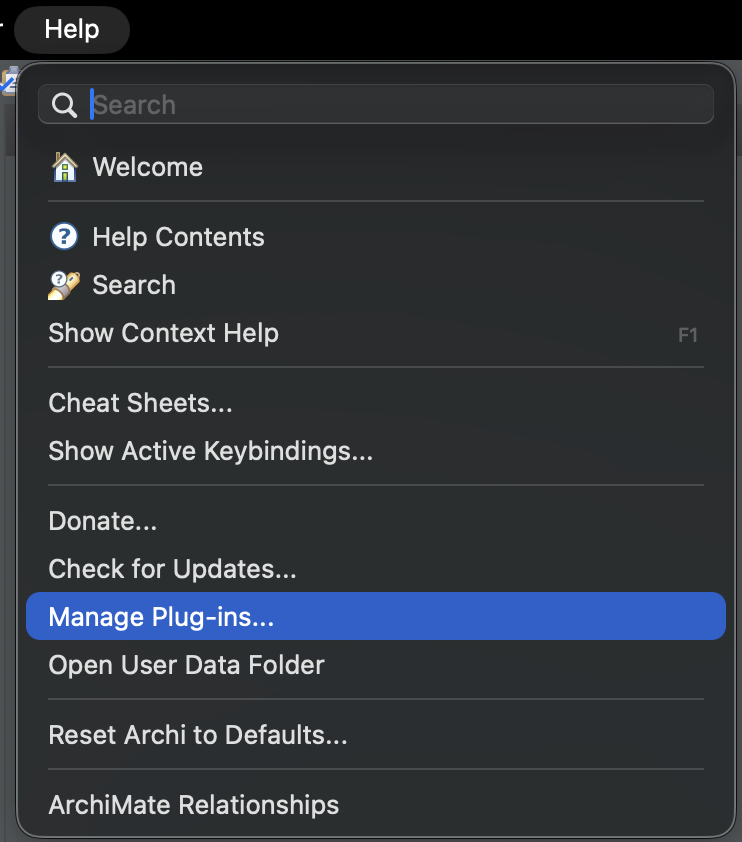
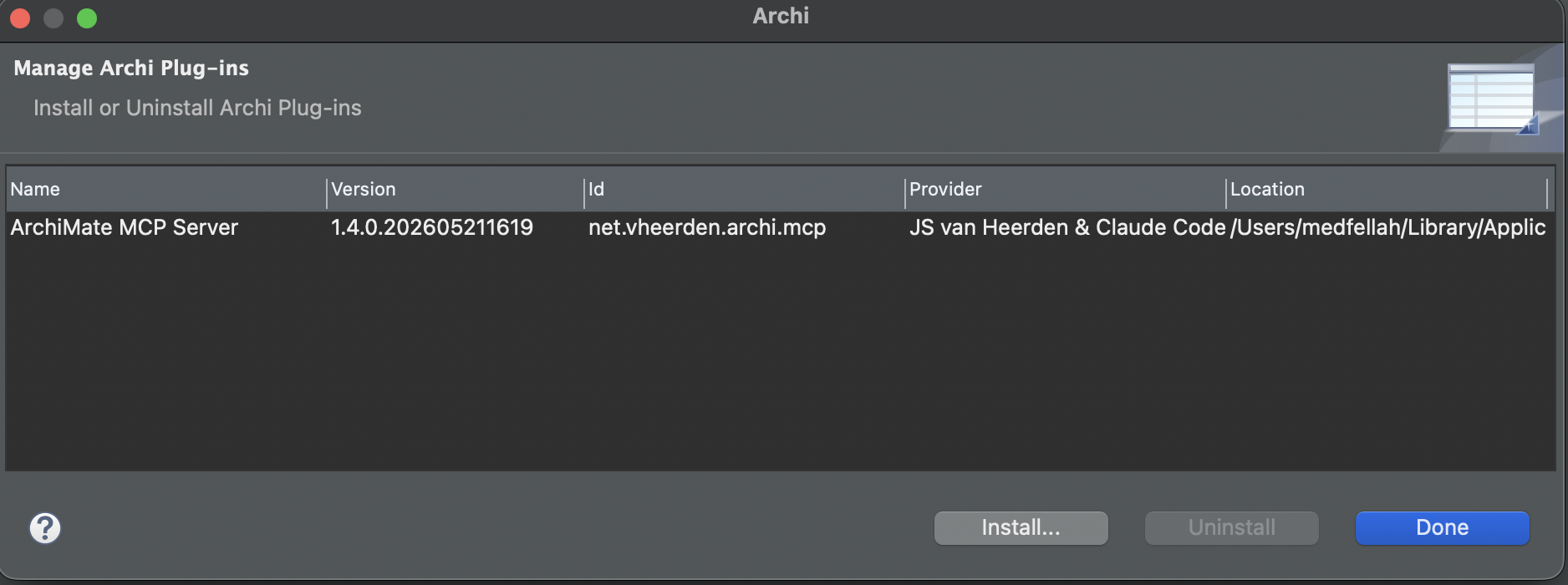
Dans Archi, allez dans Help → Manage Plug-ins → Install…, choisissez le fichier téléchargé, puis redémarrez Archi. Au redémarrage, un nouveau menu MCP Server apparaît en haut. (Vous pouvez vérifier sa présence dans Help → Manage Plug-ins : il s'affiche sous le nom ArchiMate MCP Server.)
Étape 2 — Allumer le serveur
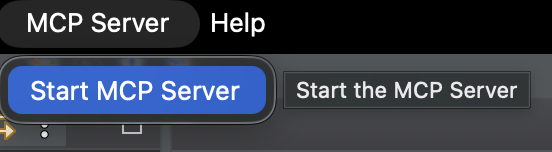
Ouvrez le modèle sur lequel travailler, puis cliquez sur MCP Server → Start MCP Server. Le menu devient Stop MCP Server et affiche une adresse : http://127.0.0.1:18090/mcp.

Ce 127.0.0.1 signifie simplement « votre ordinateur uniquement » : personne d'autre n'y accède. Sûr par défaut.
Vous voyez « No model selected » ? L'application vous dit d'ouvrir d'abord un modèle, puis de redémarrer le serveur. L'IA a besoin de quelque chose à regarder.
Étape 3 — Connecter Claude (le passage délicat)
Il y a deux chemins. Choisissez celui qui correspond à votre Claude.
Chemin A — Claude Desktop ou Claude.ai (et l'erreur du cadre rouge)
La plupart commencent ici, et la plupart se heurtent à un mur. Vous ajoutez un connecteur personnalisé, vous collez http://127.0.0.1:18090/mcp, et le champ devient rouge. Le bouton Ajouter refuse de réagir.
Ce n'est pas un bug. Le connecteur de Claude n'accepte que des adresses sécurisées https:// avec un certificat de confiance. Un simple http://, même sur votre propre machine, est interdit — volontairement, pour la sécurité. (Même le HTTPS intégré optionnel du module utilise un certificat « auto-signé », auquel Claude ne fait pas confiance non plus.)
La solution : placer une porte d'entrée sécurisée https:// devant votre serveur local, puis donner cette adresse à Claude. Le plus rapide sur Mac est un tunnel Cloudflare gratuit.
Ce sujet vous concerne ? Échangeons sur votre contexte.
- Installez-le une fois :
brew install cloudflared - Lancez-le à côté d'Archi :
cloudflared tunnel --url http://127.0.0.1:18090
Il affiche une adresse du type https://mots-aleatoires.trycloudflare.com. Collez-la dans Claude, mais gardez /mcp à la fin — par exemple https://mots-aleatoires.trycloudflare.com/mcp. Le cadre rouge disparaît et Ajouter fonctionne. (Vous préférez ngrok ? ngrok http 18090 fait la même chose.)
Deux choses à retenir : laissez le tunnel ouvert pendant toute la session, et sachez que son adresse change à chaque redémarrage — mettez donc à jour le connecteur si vous le relancez. Le tunnel expose aussi brièvement votre serveur local à Internet via ce lien aléatoire ; pour un modèle local, le risque est faible, mais coupez-le une fois terminé.
Chemin B — Claude Code (sans tunnel)
Si vous utilisez Claude Code (la version en ligne de commande), c'est bien plus simple : il accepte directement une adresse locale. Une seule ligne :
claude mcp add --transport http archi http://127.0.0.1:18090/mcp
Tout reste sur votre machine, sans tunnel. (Vous voulez Claude Desktop en 100 % local ? Il lui faut uv et un petit pont nommé mcp-proxy ; ça marche, mais c'est plus délicat — d'où mon conseil de commencer par le tunnel ou la ligne de commande.)
Étape 4 — Essayez
Commencez doucement, en lecture seule. Demandez : « Donne-moi une vue d'ensemble du modèle ouvert dans Archi. » Si tout est connecté, Claude revient avec le nombre d'éléments, la liste des vues et la forme de votre modèle. Cette seule réponse prouve trois choses d'un coup : le serveur tourne, la connexion marche, et un modèle est ouvert.
Montez ensuite en puissance : demandez-lui de trouver quelque chose, puis de créer un élément, puis une petite vue. Observez avant de lui confier de gros chantiers.
Quelques habitudes pour rester serein
Un assistant capable de modifier votre modèle est puissant — et, sans précaution, brouillon. Quelques habitudes simples le gardent sur les rails :
- Faites-le demander avant d'écrire. Le module a un mode approbation : l'IA propose un changement, vous dites oui ou non. Laissez-le activé pour tout ce qui est sérieux.
- Pensez à Annuler. Chaque changement passe par l'annulation normale d'Archi, donc
undomarche toujours. Vous pouvez aussi lui demander de tout faire en un seul lot, annulable d'un coup. - Commencez par lire, pas par écrire. Consacrez les premières sessions aux questions. La confiance vient avant l'accès en écriture.
- Gardez une sauvegarde. Versionnez votre fichier
.archimate(ou utilisez coArchi). Si une session déraille, vous revenez en arrière. - Il esquisse, vous décidez. L'IA réussit les premiers 80 % — les boîtes standards, la première mise en page, les ébauches de doc. Les 20 % restants — les bons noms, les arbitrages — restent à vous.
Une astuce pratique
Gérer 72 outils d'un coup est exigeant pour une IA. Les petits modèles se perdent ; un modèle capable (les grands modèles de Claude) s'en sort sans peine. Si l'assistant semble oublier qu'un outil existe, c'est en général la taille du modèle, pas votre installation.
Ressources et téléchargements
- Plug-in Archi MCP — page des Releases (téléchargez le
.archiplugin). - Code source et docs — dépôt GitHub · fiche MCP Market.
- Archi (outil ArchiMate, gratuit) — archimatetool.com/download.
- Comprendre MCP — modelcontextprotocol.io.
- Tunnel HTTPS — cloudflared ou ngrok.
- Pont Claude Desktop — uv (avec
mcp-proxy) · en ligne de commande : Claude Code.
La vue d'ensemble
On entend vite « l'IA construit le modèle » comme « l'IA remplace l'architecte ». C'est l'inverse. Quand le travail manuel se réduit à une phrase, la compétence rare redevient celle qui a toujours compté : savoir quoi modéliser, pourquoi, et jusqu'où.
Passez une après-midi avec Claude branché sur Archi, et le basculement saute aux yeux. Vous cessez d'être celui qui dessine le schéma pour devenir celui qui le dirige. C'est un meilleur métier — et, désormais, un métier réaliste.
Points clés
- 01MCP est une « prise universelle » pour l'IA ; le module Archi MCP l'utilise pour que Claude lise et modifie votre modèle ArchiMate ouvert via 72 actions prêtes à l'emploi.
- 02Installation via Help → Manage Plug-ins, puis MCP Server → Start MCP Server ; l'adresse est http://127.0.0.1:18090/mcp et reste sur votre ordinateur.
- 03Le connecteur de Claude Desktop bloque le http:// simple volontairement — placez devant un tunnel HTTPS gratuit (Cloudflare ou ngrok) et gardez /mcp à la fin.
- 04Claude Code (ligne de commande) se connecte directement à l'adresse locale, sans tunnel.
- 05Gardez le mode approbation, comptez sur Annuler, commencez en lecture seule et sauvegardez votre fichier .archimate.
- 06L'IA enlève la corvée ; décider quoi modéliser et pourquoi reste le travail de l'architecte.
Outils & Frameworks
Mohammed Fellah
Architecte d'EntrepriseJe partage des enseignements tirés d'années de pratique en architecture d'entreprise. Pas de théorie sans le terrain.